> ## Documentation Index
> Fetch the complete documentation index at: https://docs.brickyfi.com/llms.txt
> Use this file to discover all available pages before exploring further.
# Démarrage rapide
> Commencez à utiliser Brickyfi en moins de 5 minutes
## Ajoutez votre premier set
Au commencement il n'y avait rien. Vous arrivez sur un [tableau de bord](/lg-french/dashboard) vide qui vous demande d'ajouter vos premiers `achats` ou premières `ventes`.
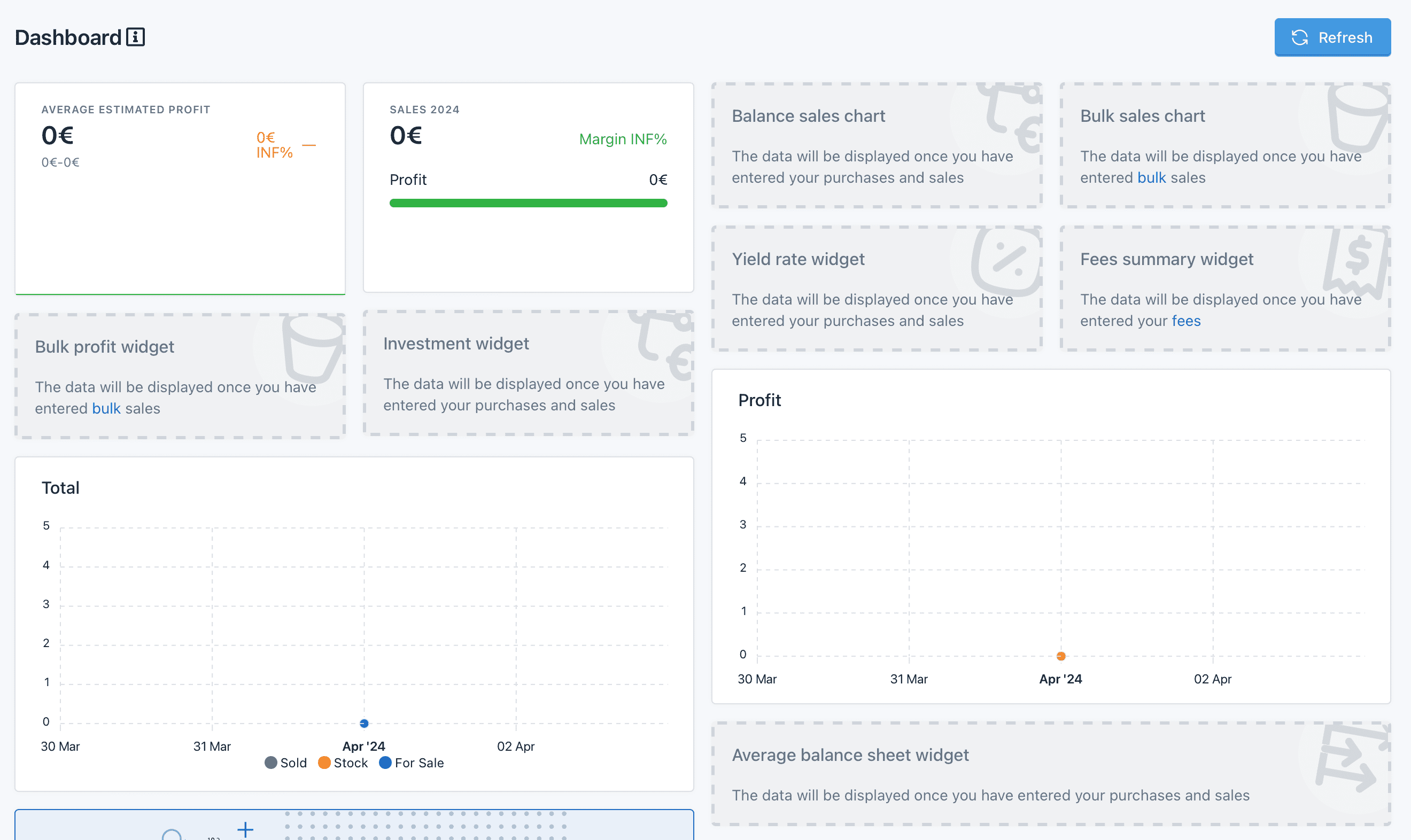
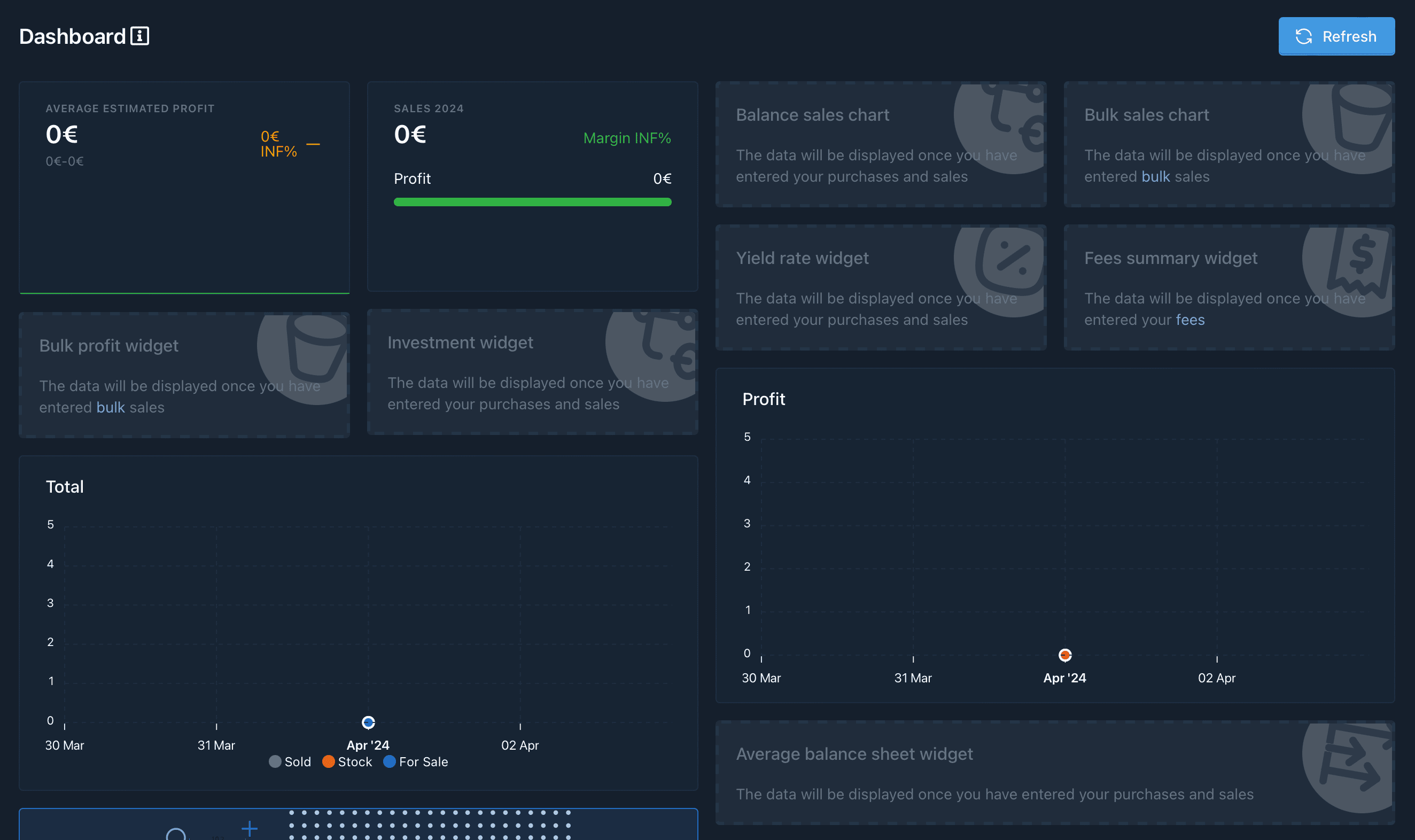 Apprenons comment faire.
Pour ajouter un item dans votre collection (en stock, à vendre, vendu, à restaurer ou souhaité) commencez par afficher la fiche du set en entrant son numéro dans la `zone de recherche`.
Apprenons comment faire.
Pour ajouter un item dans votre collection (en stock, à vendre, vendu, à restaurer ou souhaité) commencez par afficher la fiche du set en entrant son numéro dans la `zone de recherche`.
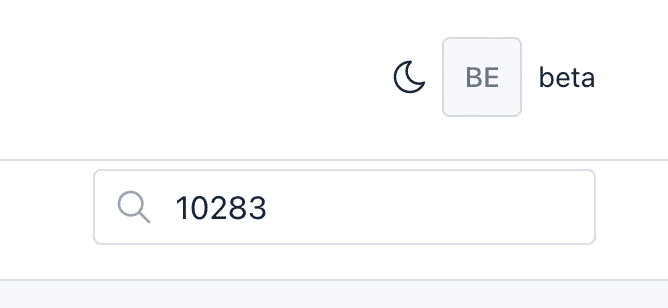
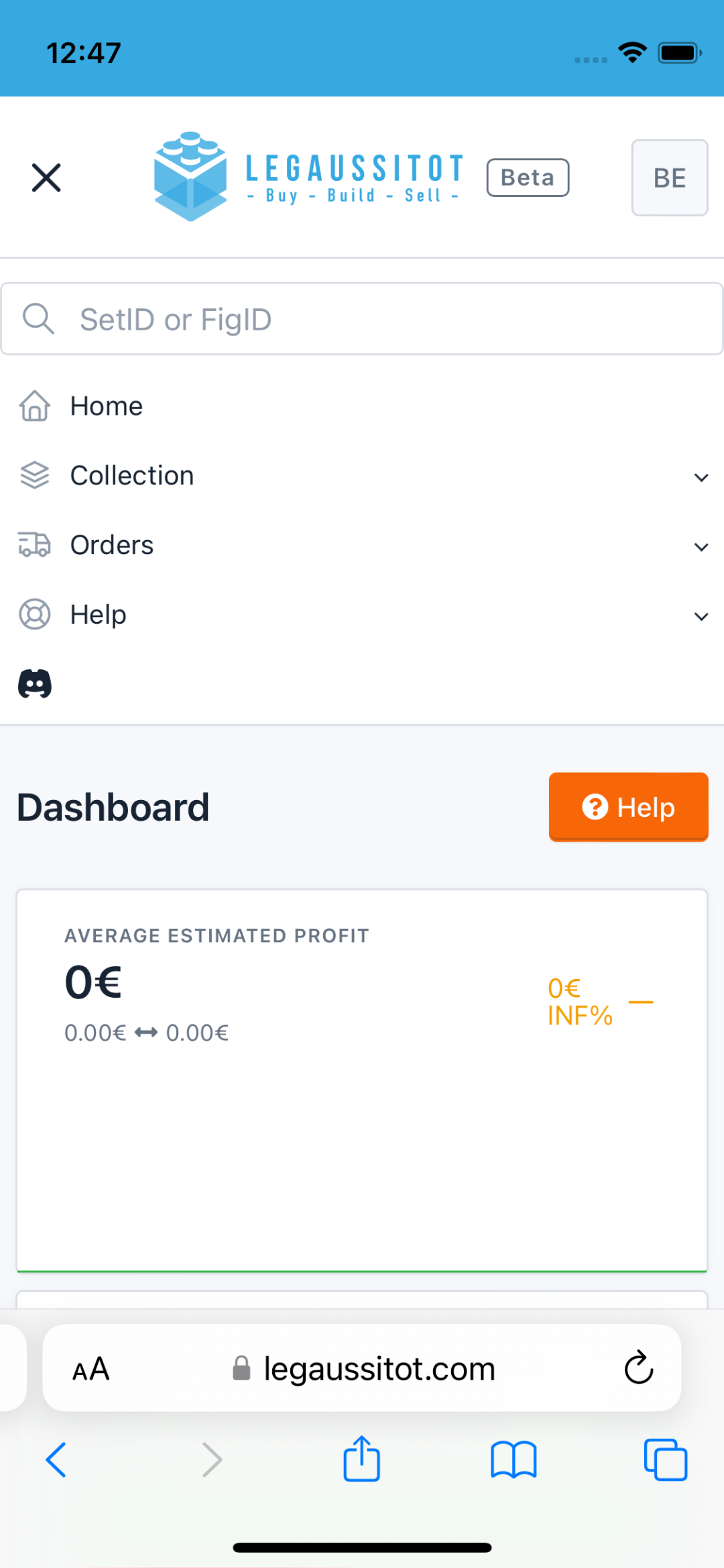
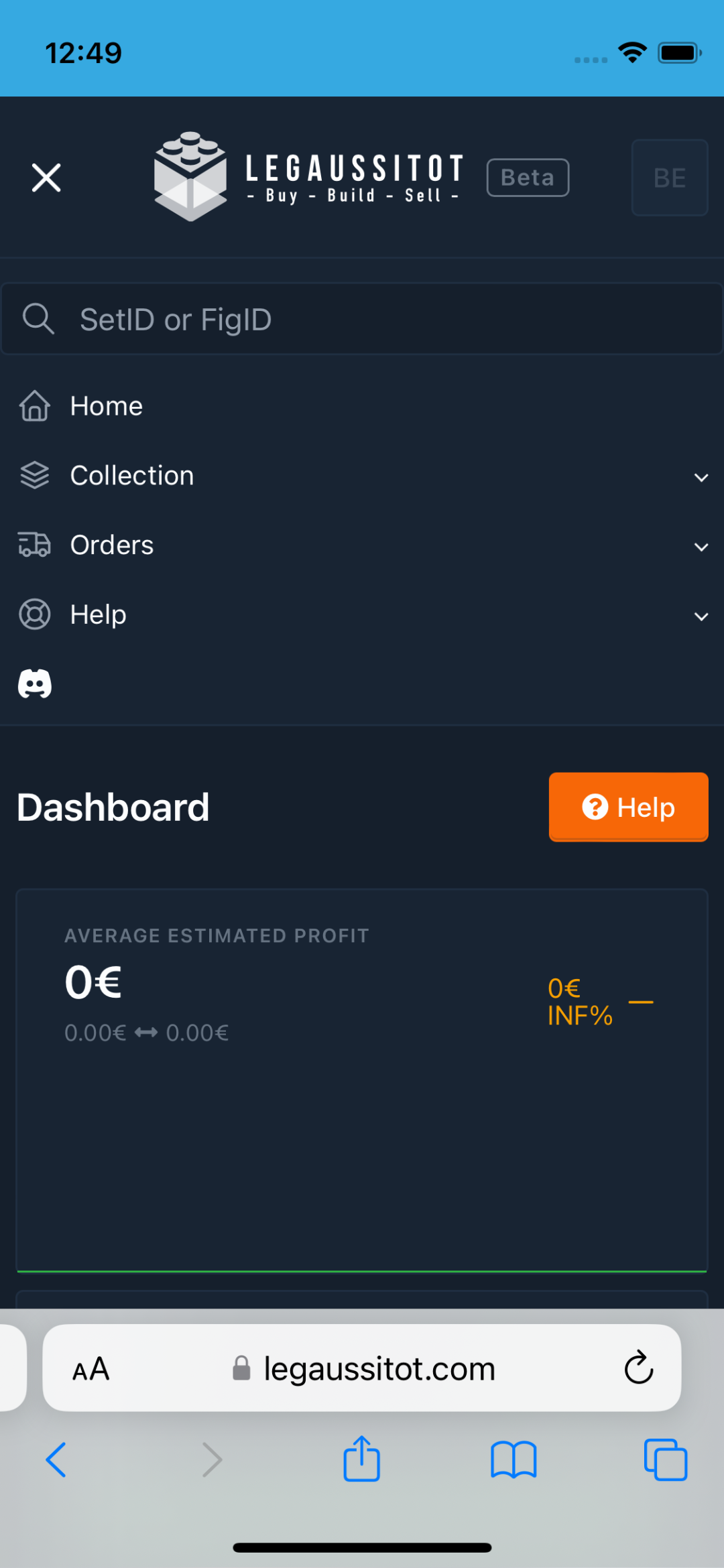
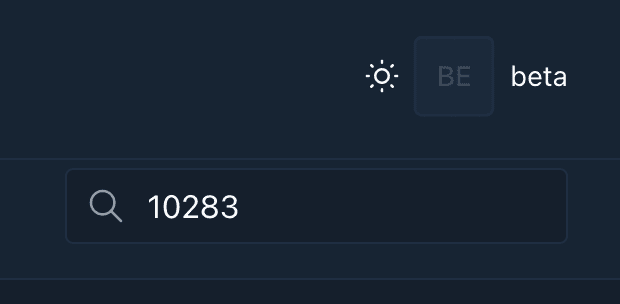 Sur mobile la `zone de recherche` apparait quand on déploie le menu.
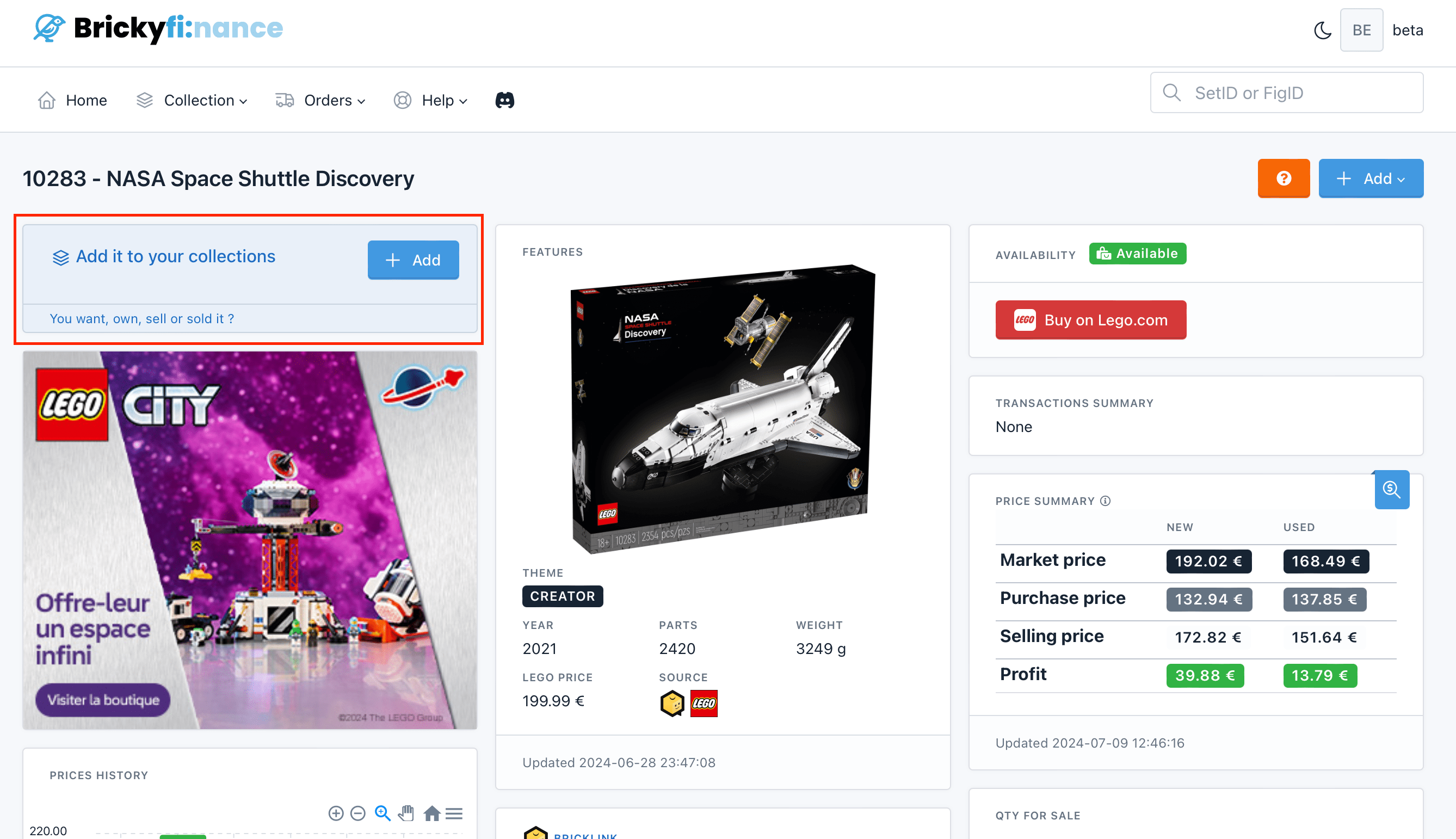
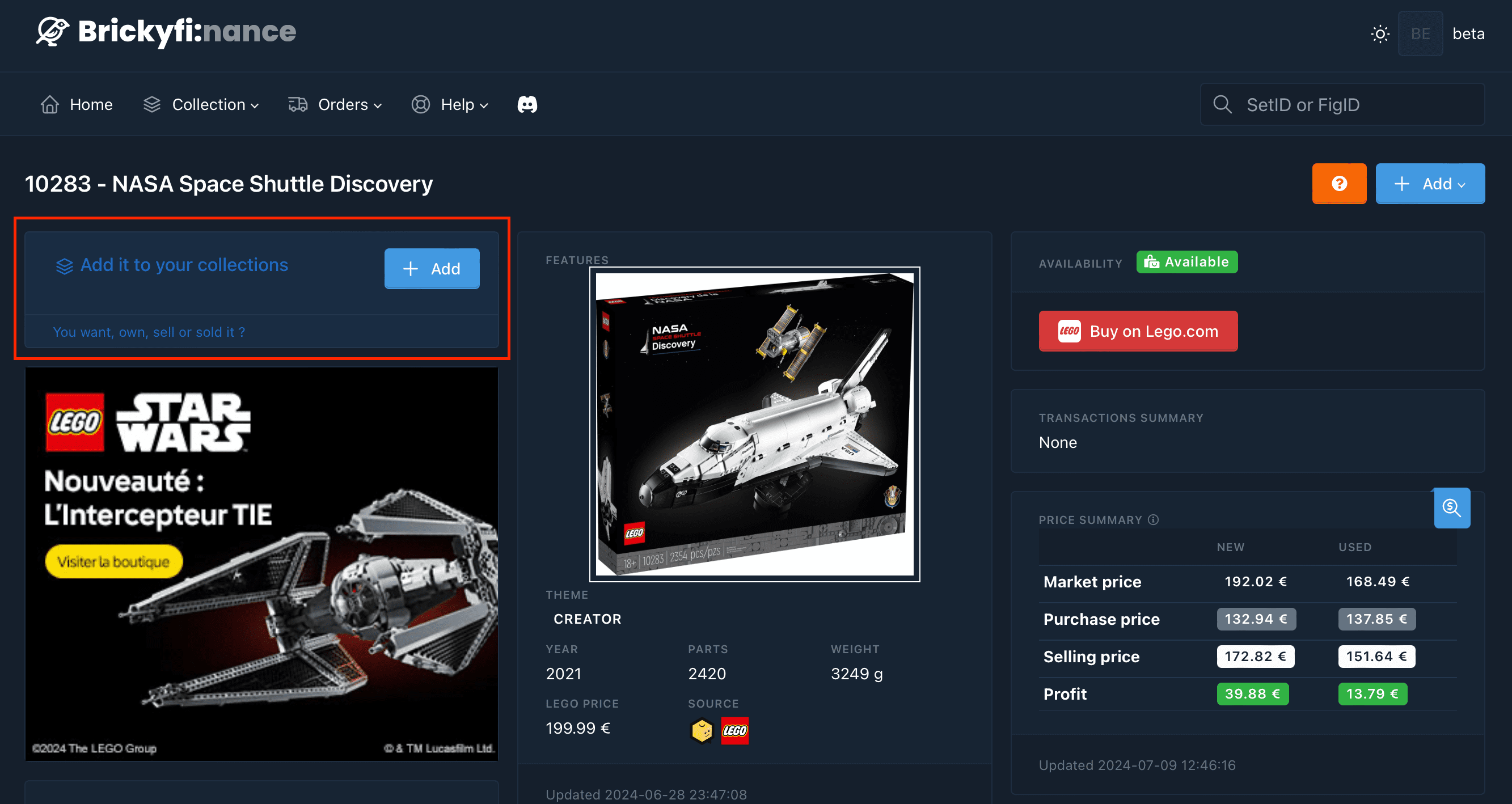
 Sur la fiche du set cliquez sur le bouton `+Add` dans l'encart `Add it to your collections`.
 Remplissez les champs.
Date de la transaction.
Vous ne vous rappelez plus de la date ? Choisissez la date du jour, vous pourrez modifier plus tard.
Numéro de l’item (dans le cas ou vous avez plusieurs exemplaires).
Neuf ou d’occasion ? Non requis pour les transactions de type : `wanted`
Article Neuf
Article d'occasion
Choisissez de quel type de transaction il s'agit.
Article que vous ne possédez pas mais dont vous avez envie.
Article que vous venez d'acheter ou de vous procurer.
Article que vous mettez en vente.
Article que vous venez de vendre.
Article incomplet qui nécessite d'être restauré. Ne peux être choisi que si une transaction `owned` a été saisie avant.
Tant que les articles sont dans l'état `to restore` ils ne sont pas pris en compte dans le tableau de bord.
En fonction du type de `transaction` il faut également remplir les champs concernant les prix.
Vous ne vous rappelez plus d'un prix ? Entrez `0.00`, vous pourrez modifier plus tard.
Prix d'achat de l'article. Obligatoire pour les transactions `owned`, `for sale`, `sold`, `to restore`.
Prix de mise en vente de l'article. Obligatoire pour les transactions `for sale`, `sold`.
Prix de vente de l'article. Obligatoire pour les transactions `sold`.
Pour les articles `sold` vous pouvez éventuellement indiquer sur quel magasin a été vendu l'article.
Magasin dans lequel a été vendu l'article.
Cliquez sur `Save` pour enregistrer votre saisie.
**Bravo ! Vous venez d'ajoutez votre premier set ! Le [tableau de bord](/lg-french/dashboard) doit maintenant prendre en compte votre première transaction.**
Si vous avez de nombreux sets ou figurines à enregistrer vous pouvez les [importer avec un fichier CSV](/lg-french/integrations#csv)
Remplissez les champs.
Date de la transaction.
Vous ne vous rappelez plus de la date ? Choisissez la date du jour, vous pourrez modifier plus tard.
Numéro de l’item (dans le cas ou vous avez plusieurs exemplaires).
Neuf ou d’occasion ? Non requis pour les transactions de type : `wanted`
Article Neuf
Article d'occasion
Choisissez de quel type de transaction il s'agit.
Article que vous ne possédez pas mais dont vous avez envie.
Article que vous venez d'acheter ou de vous procurer.
Article que vous mettez en vente.
Article que vous venez de vendre.
Article incomplet qui nécessite d'être restauré. Ne peux être choisi que si une transaction `owned` a été saisie avant.
Tant que les articles sont dans l'état `to restore` ils ne sont pas pris en compte dans le tableau de bord.
En fonction du type de `transaction` il faut également remplir les champs concernant les prix.
Vous ne vous rappelez plus d'un prix ? Entrez `0.00`, vous pourrez modifier plus tard.
Prix d'achat de l'article. Obligatoire pour les transactions `owned`, `for sale`, `sold`, `to restore`.
Prix de mise en vente de l'article. Obligatoire pour les transactions `for sale`, `sold`.
Prix de vente de l'article. Obligatoire pour les transactions `sold`.
Pour les articles `sold` vous pouvez éventuellement indiquer sur quel magasin a été vendu l'article.
Magasin dans lequel a été vendu l'article.
Cliquez sur `Save` pour enregistrer votre saisie.
**Bravo ! Vous venez d'ajoutez votre premier set ! Le [tableau de bord](/lg-french/dashboard) doit maintenant prendre en compte votre première transaction.**
Si vous avez de nombreux sets ou figurines à enregistrer vous pouvez les [importer avec un fichier CSV](/lg-french/integrations#csv)